



📢 转载信息
原文作者:Iván Palomares Carrascosa
在本文中,您将学习如何使用 Google Colab 的 AI 辅助编码功能 — 特别是 AI 提示单元格 — 直接在笔记本环境中生成、解释和优化 Python 代码。
我们将涵盖的主题包括:
- Colab 中的 AI 提示单元格如何工作以及在哪里找到它们
- 生成代码并安全地在可执行代码单元格中运行的实用工作流程
- 需要注意的关键限制,以及何时使用“魔法棒” Gemini 面板
让我们开始吧。
设置一个实际有效的 Google Colab AI 辅助编码环境
图片来源:Editor
引言
本文重点介绍 Google Colab,这是一个越来越受欢迎、免费且易于访问的云端 Python 环境,非常适合在生产系统之前对数据分析工作流和实验代码进行原型设计。
根据撰写本文时 Google Colab 最新的免费可用版本,我们采用分步教程风格来探索如何有效利用其最近推出的 AI 辅助编码功能。是的:Colab 现在集成了 AI 辅助编码工具,如根据自然语言生成代码、解释已编写的代码、自动完成和智能故障排除。
深入了解 Colab 的 AI 辅助功能
首先,我们使用自己选择的 Google 账户登录 Google Colab,然后点击“New Notebook”来启动一个新的编码工作区。好消息是:这一切都在云端完成,您只需要一个网页浏览器(最好是 Chrome);无需在本地安装任何东西。
这是最大的新颖之处:如果您熟悉 Colab,您就会熟悉它的两种基本单元格类型:代码单元格,用于编写和执行代码;文本单元格,用于在代码中添加描述、解释,甚至嵌入视觉元素来解释代码的运行情况。现在,有了第三种单元格类型,但乍看之下并不容易识别:它的名字是 AI 提示单元格。
这是一种全新的、特殊的单元格类型,支持直接、一次性地与 Google 最强大的 Gemini 系列生成式 AI 模型进行交互,对于编码知识有限的人来说尤其有用。
创建 AI 提示单元格很简单:在顶部工具栏中,菜单正下方,点击“Code”旁边的下拉箭头,然后选择“Add AI prompt cell”。在您仍然空白的笔记本中应该会出现类似这样的内容。
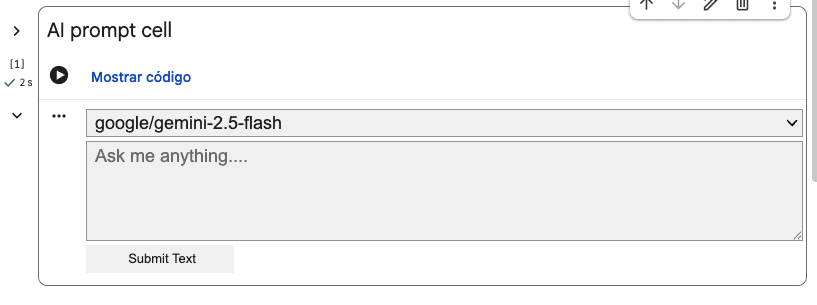
创建 AI 提示单元格以从自然语言生成代码
让我们试试,在“Ask me anything…”文本框中输入以下内容:编写 Python 代码,生成 100 个不同类型天气预报值,并绘制这些值的直方图
即使起初似乎什么都没发生,也请耐心等待几秒钟。AI 正在后台处理您的请求。最终,您可能会收到来自所选 Gemini 模型的回应,看起来像这样:
利用 AI 提示单元格和可执行代码单元格
这项新功能提供了一个舒适的 AI 辅助编码环境,它不仅 非常适合代码生成,也 适合快速原型设计、探索新想法,甚至 使现有代码更具自解释性,例如通过提示 AI 在程序的相应部分插入可解释的功能或信息性打印语句。理解这种新单元格类型的能力是正确利用 Colab 最新 AI 辅助编码功能的关键。
每个 AI 提示单元格下方都有一个标准的代码单元格,构成了一种实用的共生关系。为什么?因为 AI 提示单元格的输出不是直接可执行的代码,因为它通常在代码前后带有文本描述。只需复制响应中的代码部分,然后粘贴到下面的代码单元格中进行尝试。
不是一切都如预期工作?没问题。AI 提示单元格仍然在那里,在笔记本的专用位置,所以您可以继续交互并细化代码,直到它完全满足您的要求。
但是,请注意这种新引入的单元格类型的一些局限性。无论 AI 提示单元格在笔记本中的哪个位置,它都不会自动了解笔记本其余部分的内容。您需要将代码提供给 AI 提示单元格才能询问有关它的任何问题。
例如,假设我们将之前生成的代码放在几个代码单元格中进行分步执行。然后,在笔记本底部,我们添加另一个 AI 提示单元格并提出以下请求:

当要求单元格外的代码时,AI 的响应
注意响应:AI 要求您明确提供(粘贴)您希望它分析、解释等代码,无论该代码存在于笔记本的哪个位置。您也不能通过 #7 或 #16 这样的标识符引用单元格,也不能问“用更简洁、更 Pythonic 的风格重写第三个代码单元格”之类的问题。
以下是我们建议您熟悉了的最佳实践工作流程的总结:
- 在您期望进行大量分析、改进和潜在代码更改的单元格(或一组单元格)之后,立即添加 AI 提示单元格。
- 粘贴目标代码,并使用带有动词(如“解释”、“重构”、“简化”、“添加错误处理”等)的明确指令。
- 在精心放置的备份代码单元格中手动查看和执行结果,具体取决于您的数据转换工作流(它可能需要放在包含原始代码的单元格之前或之后)。
AI 提示单元格非常适合在主环境中进行舒适的代码创建实验,但请记住,对于其他 AI 辅助任务,如解释单元格中的一段代码或对其进行转换,代码单元格中提供的“魔法棒”图标 — 它会在 Colab 右侧打开一个 Gemini 选项卡以进行持续交互 — 仍然是最好、最灵活的方法。
总结
Google Colab 持续发布新的 AI 辅助编码功能,它们具有明显的优势,但也存在重要的局限性。在本文中,我们回顾了最新的功能,重点介绍了 AI 提示单元格作为最新的功能之一,并描述了如何最好地利用它 — 以及何时为解释或重构现有代码等任务求助于其他功能。
🚀 想要体验更好更全面的AI调用?
欢迎使用青云聚合API,约为官网价格的十分之一,支持300+全球最新模型,以及全球各种生图生视频模型,无需翻墙高速稳定,文档丰富,小白也可以简单操作。
评论区