


📢 转载信息
原文作者:Ebbey Thomas, Vishnu Elangovan, and Sonali Sahu
Amazon Quick 支持 模型上下文协议 (MCP) 集成,用于执行操作、数据访问和 AI 智能体集成。您可以通过托管自己的 MCP 服务器并在 Amazon Quick 中配置 MCP 集成,将您应用程序的功能作为 MCP 工具暴露出来。Amazon Quick 充当 MCP 客户端,连接到您的 MCP 服务器端点,以访问您暴露的工具。建立连接后,Amazon Quick AI 智能体和自动化可以使用客户的身份验证、授权和治理控制来调用您的工具,以检索数据并在您的产品中运行操作。
通过 Amazon Quick 和 MCP 集成,您可以构建可重复的集成合同:您只需定义一次工具、发布一个稳定的端点,并为所有客户支持相同的模型。您可以在 Amazon Quick 中构建 AI 智能体和自动化,以分析数据、搜索企业知识并在其业务中运行工作流程。您的客户无需为每种用例构建自定义连接器,就可以在 Amazon Quick 工作流程中使用您的产品。
在本文中,您将使用一个六步清单来构建一个新的 MCP 服务器,或验证和调整现有的 MCP 服务器以进行 Amazon Quick 集成。《Amazon Quick 用户指南》描述了 MCP 客户端的行为和限制。本指南是面向第三方合作伙伴,用于提供与 Amazon Quick 使用 MCP 进行集成的详细实施步骤的“操作指南”。
解决方案概述
Amazon Quick 包含一个 MCP 客户端,您可以通过集成进行配置。该集成连接到远程 MCP 服务器,发现服务器暴露的工具和数据源,并使它们可供 AI 智能体和自动化使用。Amazon Quick 中的 MCP 集成支持操作执行和数据访问,包括知识库创建。
图 1 展示了客户如何使用 Amazon Quick 来调用由独立软件供应商 (ISV)、企业系统或自定义解决方案通过 MCP 集成暴露为 MCP 工具的应用程序功能。
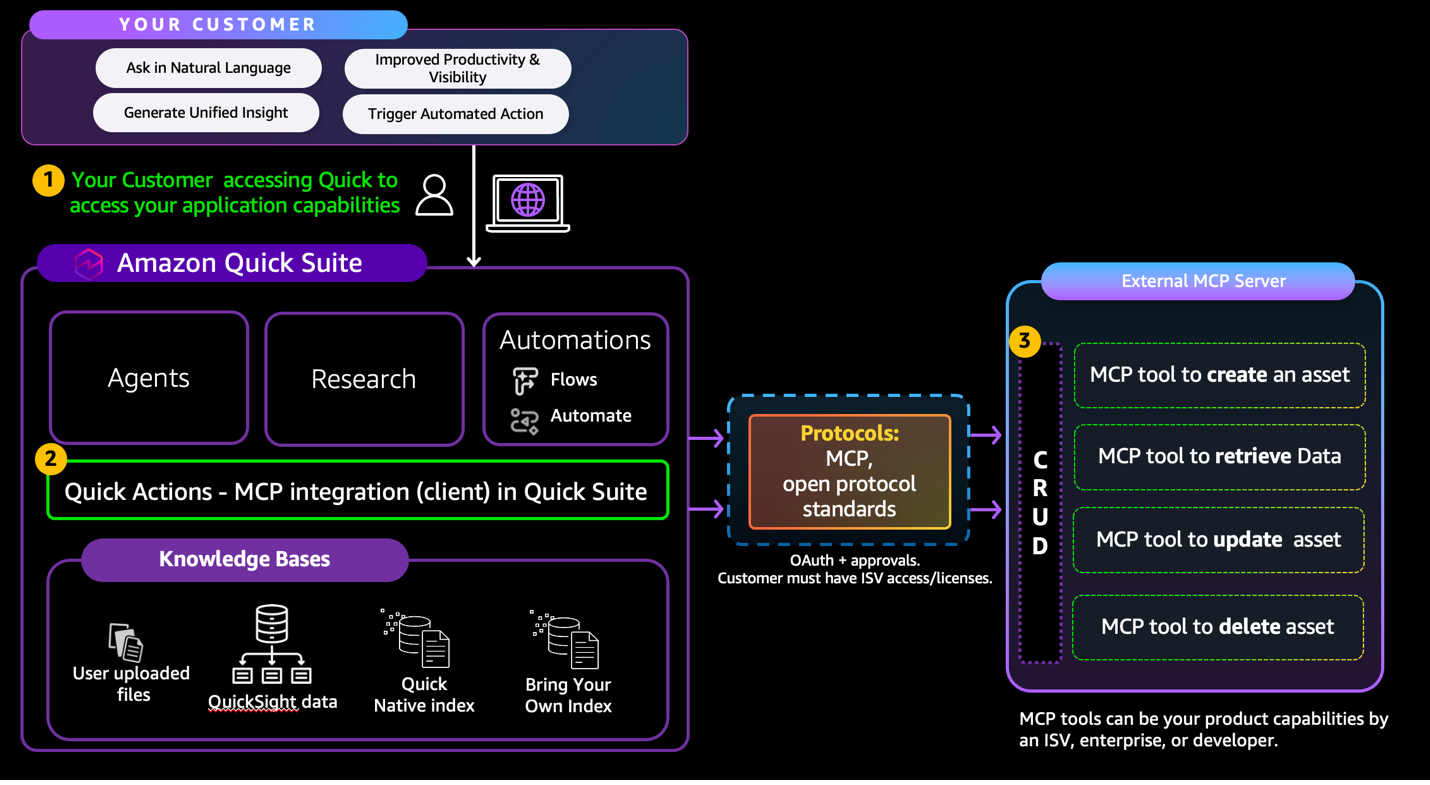
图 1. Amazon Quick 与外部 MCP 服务器的 MCP 集成,该服务器将应用程序功能暴露为 MCP 工具。
先决条件
- Amazon Quick Professional 订阅。
- 一个拥有 Author 或更高权限的 Amazon Quick 用户,以便创建操作连接器。
- 一个可从 Amazon Quick 访问的远程 MCP 服务器端点。
- 您的 MCP 服务器支持的用户身份验证、服务身份验证或无身份验证的身份验证方法。
- 一小组初始产品功能作为 API,以作为 MCP 工具暴露(从客户使用最多的操作开始)。
Amazon Quick MCP 集成准备情况清单
现在让我们通过 6 个步骤的过程来构建与 Amazon Quick 的 MCP 集成:
- 步骤 1:选择您的 MCP 服务器部署模型。
- 步骤 2:实现与 Amazon Quick 兼容的远程 MCP 服务器。
- 步骤 3:实现身份验证和授权。
- 步骤 4:为 Amazon Quick 客户记录配置信息。
- 步骤 5:在 Amazon Quick 中注册 MCP 集成。
- 步骤 6:使用 Amazon Quick 中开箱即用的测试 API 工具测试您的操作和设置。
使用以下步骤来构建 Amazon Quick 的 MCP 服务器或在客户连接之前验证现有服务器。步骤 1–4 涵盖服务器设计、实施和文档。步骤 5 涵盖客户运行的 Amazon Quick 集成工作流程。步骤 6 涵盖操作。
步骤 1:选择您的 MCP 服务器部署模型
决定如何托管您的 MCP 端点以及隔离租户。两种常见的模式效果很好:
- 共享多租户端点: 一个 MCP 端点为多个客户提供服务。您的身份验证和授权层将每个请求映射到租户和用户,并在每次工具调用中强制执行租户隔离。
- 专用(每个租户): 每个客户都有一个唯一的 MCP 端点或服务器实例。您为每个租户预配和操作一个稳定的 URL 和凭据。
选择与您的 SaaS 架构和支持模型匹配的模型。如果您已经运行了一个具有租户感知授权的多租户 API 层,那么共享 MCP 端点就很合适。如果您需要更强的隔离边界或单独的合规性控制,专用端点可以减少影响。
步骤 2:实现与 Amazon Quick 兼容的远程 MCP 服务器
您的 MCP 服务器必须符合 MCP 规范并与 Amazon Quick 客户端限制保持一致。重点关注传输、工具定义和操作限制。
传输和连接要求:
- 通过 Amazon Quick 可以访问的公共端点暴露您的 MCP 服务器。生产环境请使用 HTTPS。
- 支持远程传输。Amazon Quick 支持服务器发送事件 (SSE) 和流式 HTTP。首选 HTTP 流式传输。
工具和资源要求:
- 使用 JSON 架构定义 MCP 工具,以便 Amazon Quick MCP 客户端可以通过
listTools和callTool发现并调用它们。 - 保持工具名称一致性,并有意地对工具行为进行版本控制。Amazon Quick 在注册后将工具列表视为静态;管理员必须重新建立连接才能反映服务器端的更改。
- 如果您的集成包含数据访问,请暴露数据源和资源,以便 Amazon Quick 可以使用这些源来创建知识库。
Amazon Quick MCP 客户端限制:
截至目前,您在设计时必须考虑以下几点。
- 每个 MCP 操作都有一个固定的 300 秒超时。超过此限制的操作将以 HTTP 424 失败。
- 如果 Amazon Quick 的回调 URI 未被您的身份提供商或授权服务器列入白名单,连接器创建可能会失败。有关回调 URI 的详细信息,请参阅步骤 3。
如果您的应用程序和服务提供商没有 MCP 服务器,您可以:
- 构建并托管您自己的 MCP 服务器,使用支持流式 HTTP 或 SSE 的 MCP SDK。有关 MCP 开发者指南,请参阅 模型上下文协议文档。有关在 AWS 中托管的代码示例,请参阅部署指南 GitHub 存储库。
- 在 Amazon Bedrock AgentCore Runtime 上运行您的 MCP 服务器,它支持以托管方式托管 MCP 服务器。有关托管智能体或工具的详细信息,请参阅使用 Amazon Bedrock AgentCore Runtime 托管智能体或工具。
- 使用 Amazon Bedrock AgentCore Gateway 为现有 REST API 或 AWS Lambda 函数提供前端服务,该网关可以将 API 和服务转换为 MCP 兼容的工具并通过网关端点暴露它们。有关概述,请参阅介绍 Amazon Bedrock AgentCore Gateway。
有关使用 AgentCore Gateway 作为 MCP 服务器端点的端到端 Amazon Quick 示例,请参阅使用 MCP 将 Amazon Quick 套件连接到企业应用和智能体。同样,有关代码示例,请参阅在 Agentcore Runtime 上构建自定义 MCP 服务器。
步骤 3:实现身份验证和授权
Amazon Quick MCP 集成支持多种身份验证模式。选择一种模式以匹配您的客户希望 Amazon Quick 访问您产品的方式,然后在每次工具调用上强制执行授权。
用户身份验证:
- 当 Amazon Quick 需要代表单个用户执行操作时,请使用 OAuth 2.0 授权码流。
- 如果您希望 Amazon Quick 自动注册客户端,请支持 OAuth 动态客户端注册 (DCR)。如果您不支持 DCR,请记录客户在集成设置期间必须输入的客户端 ID、客户端密钥、令牌 URL、授权 URL 和重定向 URL。
- 颁发作用域限定于租户和用户的访问令牌,并在每次工具调用中强制执行用户级别的基于角色的访问控制 (RBAC)。
服务身份验证(服务到服务):
- 当 Amazon Quick 应作为机器客户端调用您的 MCP 服务器时(例如,共享服务帐户或后端自动化),请使用服务到服务身份验证。
- 验证每次请求上的客户端凭证令牌,并强制执行租户范围的访问。
无身份验证:
- 仅对公共或演示 MCP 服务器使用无身份验证。例如,AWS 知识 MCP 服务器不需要身份验证(但会受到速率限制)。
如果您的工具由 Amazon Bedrock AgentCore Gateway 提供前端服务,Gateway 会使用与 MCP 授权规范一致的基于 OAuth 的授权来验证传入请求。Gateway 充当 OAuth 资源服务器,可以与 Amazon Cognito、Okta 或 Auth0 等身份提供商协同工作。Gateway 还支持向下游 API 进行出站身份验证和安全凭据存储。在此模式下,Amazon Quick 使用您配置的身份验证方法(例如,服务到服务 OAuth)向 Gateway 进行身份验证,Gateway 则向您的下游 API 进行身份验证。
OAuth 重定向的允许列表要求(某些 IdP 需要): 某些身份提供商会阻止 OAuth 重定向,除非重定向 URI 在 OAuth 客户端配置中明确列入允许列表。如果您的 OAuth 设置在集成创建过程中失败,请确认您的 OAuth 客户端应用程序在您的客户使用 Amazon Quick 的每个 AWS 区域中都允许列表(列入白名单)了 Amazon Quick 回调 URI。
https://us-east-1.quicksight.aws.amazon.com/sn/oauthcallbackhttps://us-west-2.quicksight.aws.amazon.com/sn/oauthcallbackhttps://ap-southeast-2.quicksight.aws.amazon.com/sn/oauthcallbackhttps://eu-west-1.quicksight.aws.amazon.com/sn/oauthcallbackhttps://us-east-1-onebox.quicksight.aws.amazon.com/sn/oauthcallbackhttps://us-west-2-onebox.quicksight.aws.amazon.com/sn/oauthcallbackhttps://ap-southeast-2-onebox.quicksight.aws.amazon.com/sn/oauthcallbackhttps://eu-west-1-onebox.quicksight.aws.amazon.com/sn/oauthcallback
步骤 4:为 Amazon Quick 客户记录配置信息
在连接到 Amazon Quick 之前,请使用 MCP Inspector 验证服务器的基本兼容性。此标准开发者工具充当通用的 MCP 客户端,因此您可以在受控的沙盒环境中测试连接性、浏览工具目录并模拟工具执行。如果您的服务器与 Inspector 兼容,则表示它符合协议要求,可用于 Amazon Quick 集成。
当您能够通过“测试 API”部分成功通过身份验证到您的 MCP 服务器并测试您的操作时,并且可以通过聊天智能体和自动化调用这些工具时,您的集成即告成功。
在您的产品文档中添加一个 Amazon Quick 集成部分,涵盖以下内容:
- MCP 服务器端点:客户在 Amazon Quick MCP 服务器端点字段中输入的确切 URL。
- 身份验证方法:应选择哪个 Amazon Quick 选项(用户身份验证、服务身份验证或无身份验证),以及所需的字段和值。
- OAuth 详细信息(如果使用):所需的范围、角色以及任何先决条件,例如将 Amazon Quick 回调 URI 列入允许列表。
- 网络和安全说明:任何允许列表要求、数据驻留限制或合规性影响。
- 工具目录:您暴露的工具、每个工具的功能、所需的权限和错误行为。
步骤 5:在 Amazon Quick 中注册 MCP 集成
服务器准备好后,您的客户就可以在 Amazon Quick 控制台中创建 MCP 集成了。此过程基于《Amazon Quick 用户指南》中的“设置 MCP 集成”。
- 使用具有 Author 权限或更高权限的用户登录 Amazon Quick 控制台。
- 选择 Integrations(集成)。
- 选择 Add (+)(添加),然后选择 Model Context Protocol (MCP)。
- 在“创建集成”页面上,输入一个 Name(名称)、一个可选的 Description(描述)以及您的 MCP 服务器端点 URL。选择 Next(下一步)。
- 选择您的服务器支持的身份验证方法(用户身份验证或服务身份验证),然后输入所需的配置值。如果您的 MCP 服务器支持 DCR,您将跳过“身份验证”步骤,客户端凭据交换将在登录步骤期间发生。
- 选择 Create and continue(创建并继续)。查看从您的 MCP 服务器发现的工具和数据功能,然后选择 Next(下一步)。
- 如果您希望其他用户使用此集成,请共享它。完成后,选择 Done(完成)。
Amazon Quick 不会轮询架构更改。如果您修改了工具签名或添加了新功能,必须通知您的客户重新进行身份验证或刷新其集成设置,以启用这些更新。
步骤 6:操作、监控和计量您的 MCP 服务器
将您的 MCP 服务器视为生产 API 表面。添加您已经用于 SaaS API 的操作控件,并使其具有租户感知能力。
- 日志记录和可观测性: 使用租户标识符、用户标识符(如果可用)、工具名称、延迟、状态和错误详细信息记录每次工具调用。
- 限制和配额: 强制执行每租户速率限制以保护下游系统,并返回清晰的限制错误。
- 版本控制: 将工具更改与您的文档和客户的刷新工作流程协调一致。将工具名称和架构视为合同。
- 安全操作: 支持凭据轮换、令牌撤销和管理操作的审计跟踪。
- 计量(可选): 按租户记录使用情况(例如,工具调用或数据量),以与您的 SaaS 定价或 AWS Marketplace 计量保持一致。
清理
如果您为测试创建了 Amazon Quick MCP 集成,请在不再需要时将其删除。
要删除集成,请按照《Amazon Quick 用户指南》中的“集成工作流程”进行操作。大致步骤如下:
- 在 Amazon Quick 控制台中,选择 Integrations(集成)。
- 在集成表中,选择要删除的集成。
- 在 Actions(操作)菜单(三个点菜单)中,选择 Delete integration(删除集成)。
- 在确认对话框中,查看集成详细信息以及将受影响的任何依赖资源。
- 选择 Delete(删除)以确认删除。
如果您为该集成使用了 OAuth,还请在您的授权服务器中撤销 Amazon Quick 客户端,并删除创建的任何测试凭据。
结论
Amazon Quick MCP 集成为您的客户提供了一种标准化的方式,将 AI 智能体和自动化连接到您的产品。当您在远程 MCP 服务器上将您的功能暴露为 MCP 工具时,客户可以在 Amazon Quick 控制台中配置连接,并在多个工作流程中利用您的工具。
从小集成的、高价值的工具开始,设计每个工具调用都能在 300 秒的限制内完成,并记录客户必须使用的确切端点和身份验证设置。在 Amazon Quick 中验证集成工作流程后,扩展您的工具目录并添加您用于任何生产 API 的操作控件。
有关后续步骤,请参阅 Amazon Quick MCP 文档,然后使用本文中的清单来验证您的服务器。如果您需要 AWS 选项来构建和托管 MCP 服务器,请参阅 AgentCore 文档以及在 AWS 上部署模型上下文协议服务器。
关于作者
🚀 想要体验更好更全面的AI调用?
欢迎使用青云聚合API,约为官网价格的十分之一,支持300+全球最新模型,以及全球各种生图生视频模型,无需翻墙高速稳定,文档丰富,小白也可以简单操作。
评论区