

📢 转载信息
原文链接:https://www.kdnuggets.com/getting-started-with-nanobot-build-your-first-ai-agent
原文作者:Abid Ali Awan
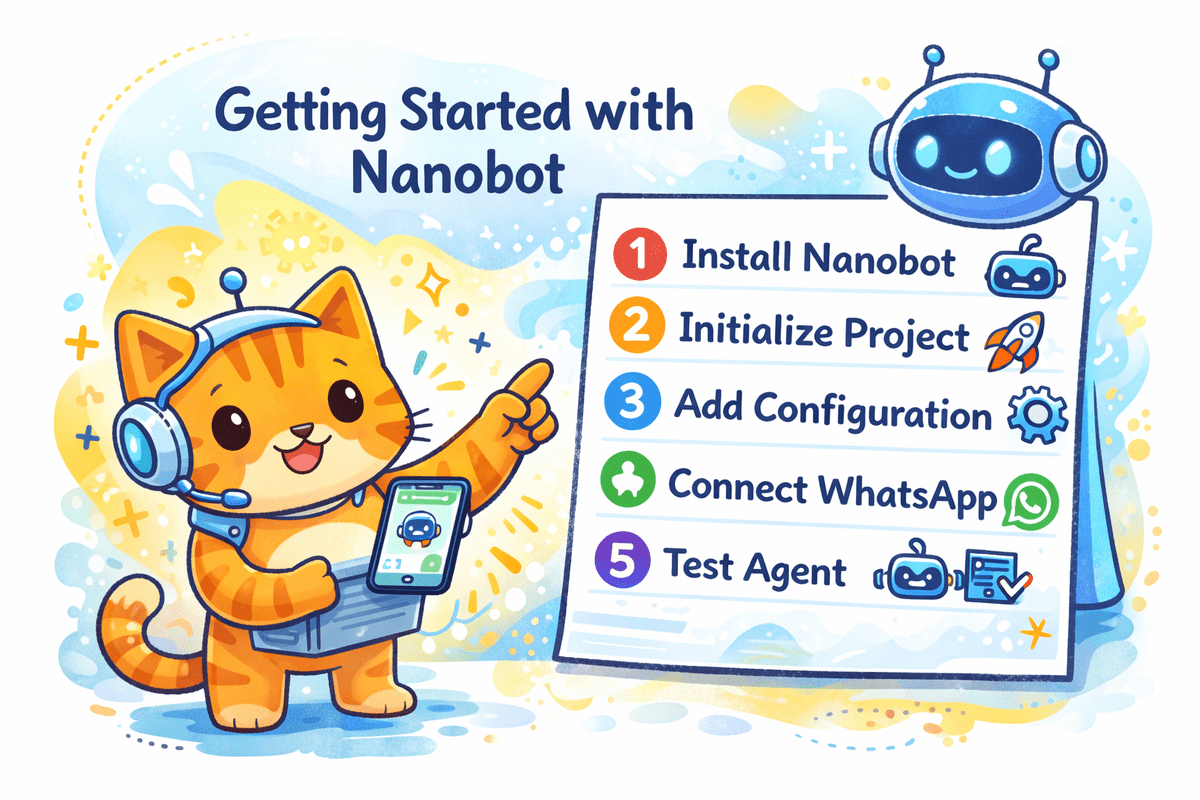
Image by Author
Introduction
我正在寻找OpenClaw的替代品,不是因为它不好用,而是因为它对于日常简单使用来说可能显得笨重且功能冗余。我想要一个轻量级、易于设置、并且无需过多复杂步骤就能轻松连接到WhatsApp的工具。这时,我在GitHub上发现了Nanobot,并且注意到许多人开始在YouTube上讨论它。
在本教程中,我们将探讨Nanobot的架构及其工作原理。然后,通过六个简单的步骤,我们将完成安装、设置,并将它连接到WhatsApp,以便您能够将其作为一个24/7的人工智能(AI)代理来处理各种任务。
Using Nanobot For Your First AI Agent
Nanobot是构建第一个AI代理的绝佳选择,因为它保持了整体设置的简洁性,同时支持实际使用中至关重要的功能。它可以连接到WhatsApp、Telegram、Slack、Discord、Feishu、QQ和电子邮件等消息平台,并且支持广泛的模型提供商和模型上下文协议(MCP)工具服务器。这为初学者提供了一种清晰的方式来理解代理的结构,而无需从一个过于复杂的系统开始。
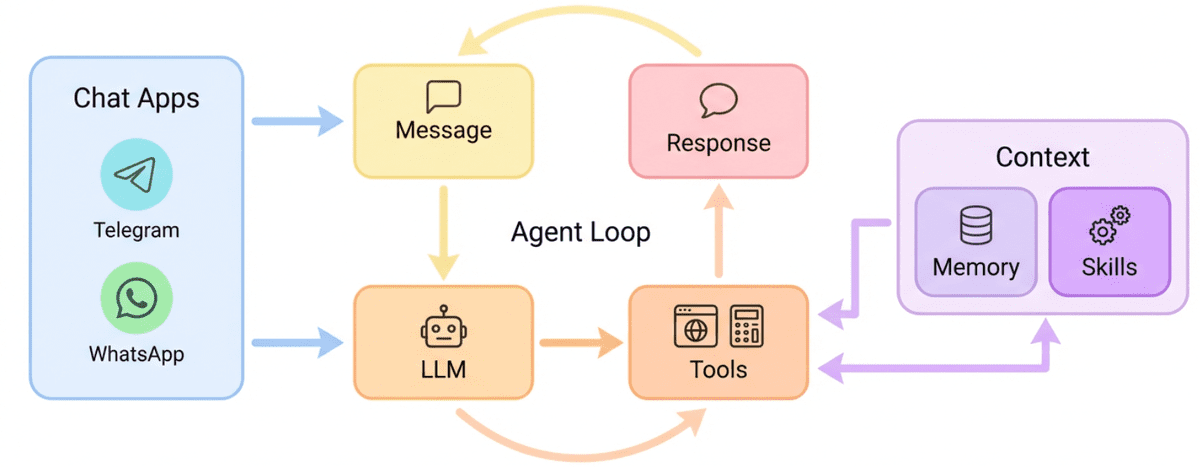
Nanobot的架构 | 图片来自HKUDS/nanobot
它也是OpenClaw的一个替代方案,因为它从一开始就提供了实用的集成和日常可用性。除了消息通道,它还支持工具调用、网络搜索、计划任务、语音转录、实时进度流式传输以及多种提供商选项,这使得将其转变为一个有用的个人助理,而不仅仅是一个演示项目,变得更加容易。
Step 1: Installing uv
首先,安装uv,Nanobot使用它来管理Python环境和依赖项。然后,通过检查版本来确认安装是否正确。
curl -LsSf https://astral.sh/uv/install.sh | sh
检查安装:
uv --version
输出:
uv 0.10.9 (f675560f3 2026-03-06)
Step 2: Installing Nanobot
安装好uv后,使用它来安装Nanobot包。这将添加Nanobot命令行界面(CLI),以便可以直接从终端启动它。
uv tool install nanobot-ai

Step 3: Initializing Your Nanobot Project
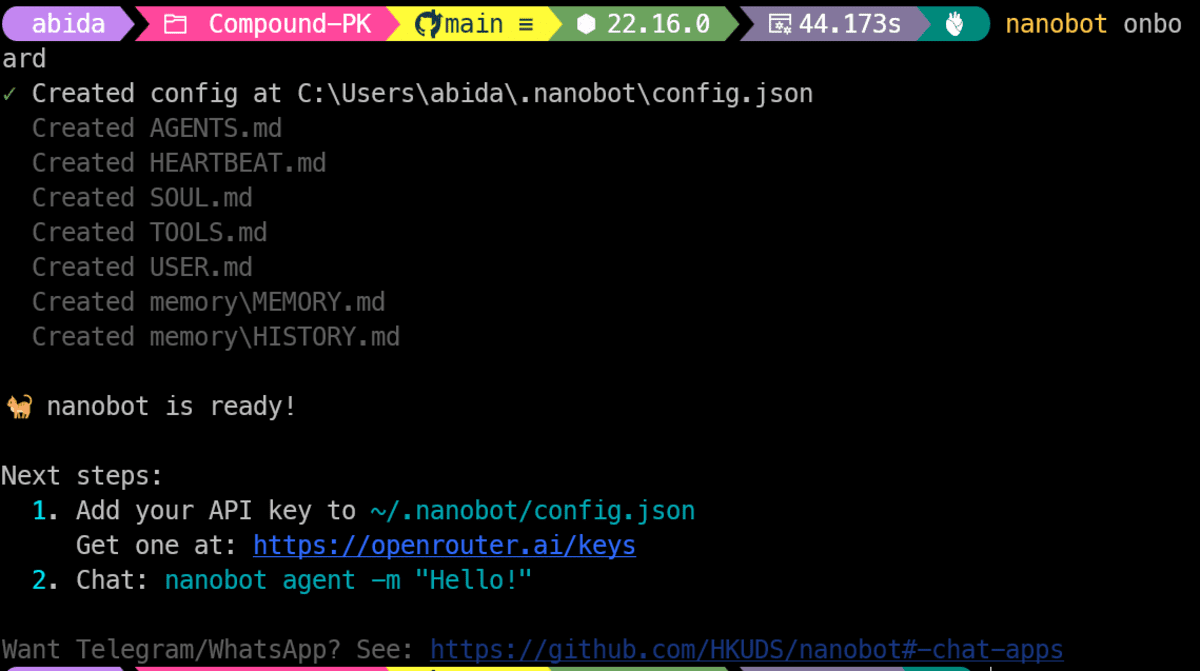
接下来,运行引导命令来初始化Nanobot。
nanobot onboard
这会创建基本的本地设置,包括默认的配置目录~/.nanobot以及Nanobot用来存储文件的_workspace_。完成此步骤后,Nanobot就准备好进行提供商、模型和通道的配置了。
Step 4: Adding Your Nanobot Configuration
导航到您的~/.nanobot/config.json文件,然后复制并粘贴下面的配置。保存前,请将占位符值替换为您自己的OpenAI API密钥、模型和WhatsApp号码。
{ "providers": { "openai": { "apiKey": "sk-REPLACE_ME" } }, "agents": { "defaults": { "model": "openai/gpt-5.3-codex", "provider": "openai" } }, "channels": { "whatsapp": { "enabled": true, "allowFrom": ["1234567890"] } } }
在保存之前,请编辑:
apiKey:替换为您的真实OpenAI API密钥model:如果您想使用不同的模型allowFrom:替换为您的WhatsApp号码
一个重要提示——最近Nanobot的问题表明,WhatsApp的allowFrom格式在实际使用中可能略有不一致,一些用户报告说,根据他们的具体设置,不带“+”号的格式效果更好。
Step 5: Connecting Nanobot To WhatsApp
在开始WhatsApp登录流程之前,请确保您的机器上已安装Node.js和npm,因为WhatsApp桥接是通过一个基于Node的进程运行的。
首先,在一个终端中启动登录流程:
nanobot channels login whatsapp
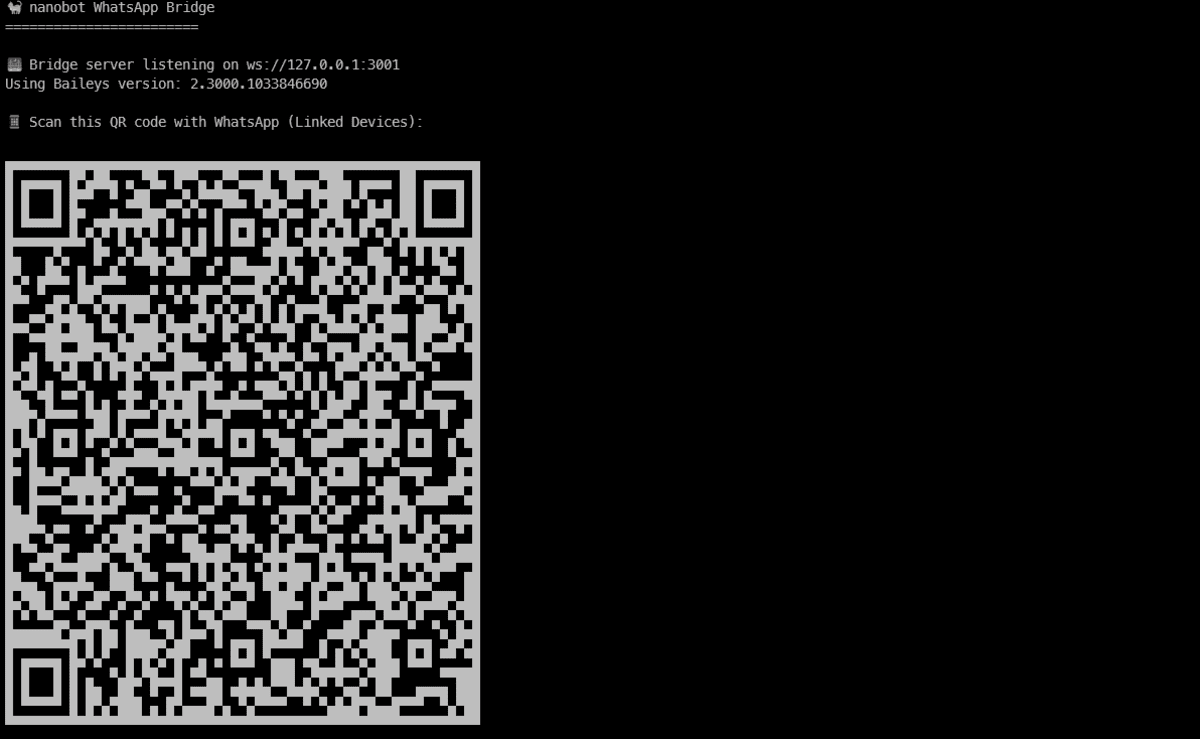
这将生成一个二维码,您需要从手机上的WhatsApp → 设置 → 已连接的设备中扫描它。设备连接后,打开第二个终端并启动Nanobot网关:
nanobot gateway
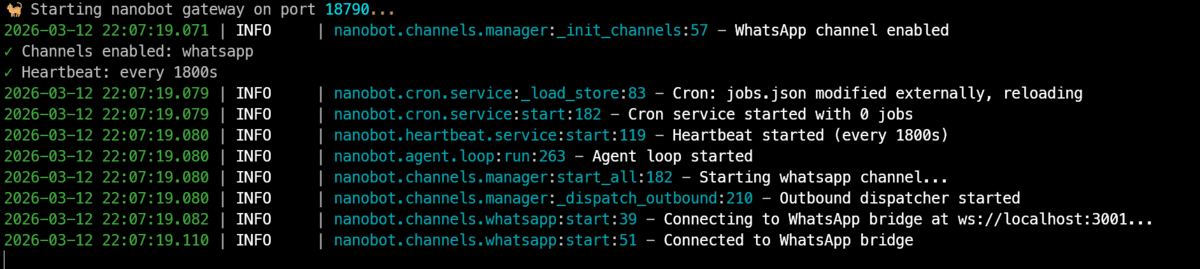
这个进程负责保持通道运行,以便Nanobot能够接收和响应WhatsApp消息。
Step 6: Testing Your AI Agent On WhatsApp
要测试此代理,您需要第二部手机。这部手机的号码应已添加到配置文件中的allowFrom列表中。当您向连接到Nanobot的第一部手机发送消息时,它应该会通过WhatsApp回复。
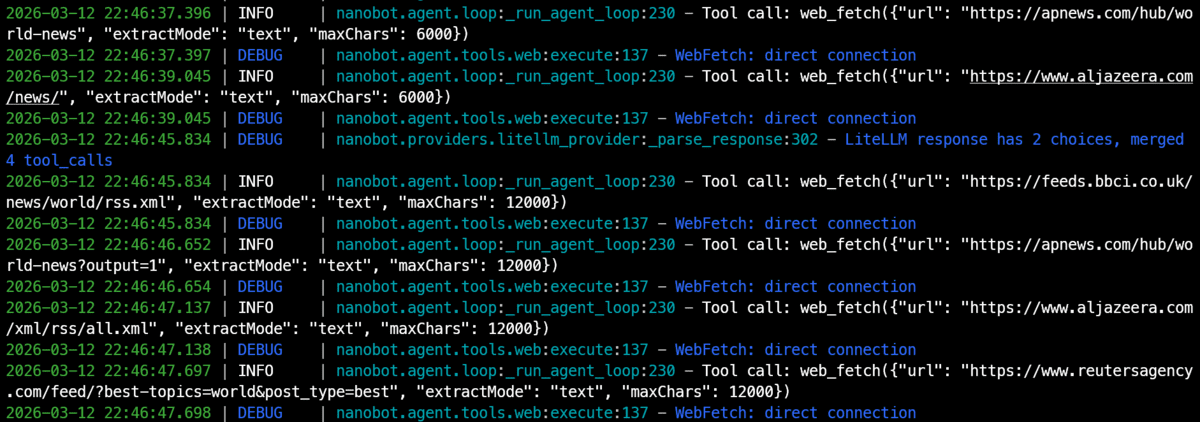
在此示例中,提示询问世界上发生了什么。Nanobot随后处理请求,如果启用了工具,它会执行网络搜索,并根据最新信息返回详细的快照。
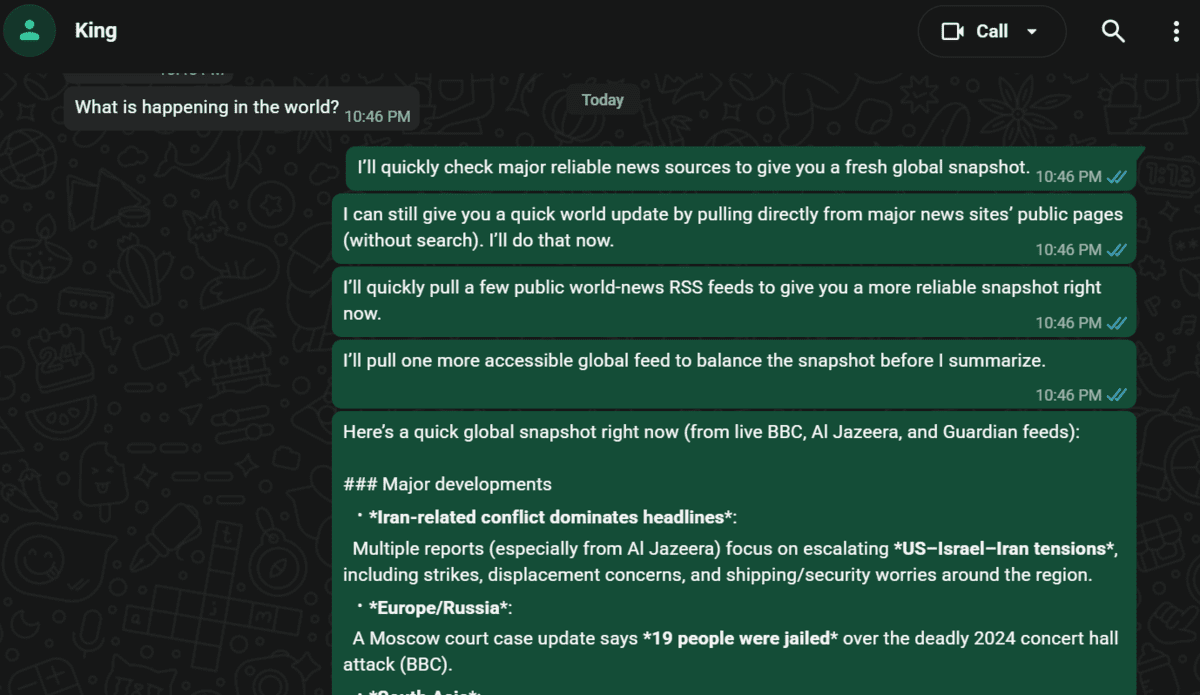
在网关终端运行时,您可以实时观察完整的代理工作流程。这包括接收消息、调用工具、生成响应以及将回复发送回,这使得确认一切正常运行更加容易。
Final Thoughts
设置Nanobot让我意识到,构建一个个人AI代理并不一定非常复杂,尽管过程并非完全一帆风顺。我欣赏的是,我能够如此快速地从终端设置过渡到一个工作的、已连接WhatsApp的代理,并在实践中提供有用的响应。
然而,我也确实遇到了一些小障碍。在Windows上,如果Node.js或npm已经以某种配置安装,Python脚本有时会无法在终端正确检测到npm,这使得初始设置稍微有些令人困惑。此外,缺乏广泛的WhatsApp文档意味着,最初并不清楚该接口是通过直接向连接的设备发送消息来工作的,而不是通过一个单独的聊天机器人界面。
尽管存在这些小问题,Nanobot对于任何想构建自己第一个AI代理的人来说,仍然是一个坚实的起点。它在没有更重型替代品开销的情况下,提供了核心的代理体验。一旦设置完成并投入使用,它的价值就显而易见了,它弥合了简单的终端命令和一个真正有用的个人助理之间的差距。
Abid Ali Awan (@1abidaliawan) 是一位认证的数据科学家,热衷于构建机器学习模型。目前,他专注于内容创作,并撰写关于机器学习和数据科学技术的技术博客。Abid拥有技术管理硕士学位和电信工程学士学位。他的愿景是利用图神经网络为有心理健康困扰的学生构建一个AI产品。
🚀 想要体验更好更全面的AI调用?
欢迎使用青云聚合API,约为官网价格的十分之一,支持300+全球最新模型,以及全球各种生图生视频模型,无需翻墙高速稳定,文档丰富,小白也可以简单操作。
评论区